
Screenshots
App-Details
- Version
- 1.0
- Größe
- 21.37 MB
- Aktualisiert
- July 15, 2022
- Erfordert
- Windows 98
- Sprache
- English
- Lizenz
- Free
- Entwickler
- EZ Freeware LLC
- Kategorie
- Windows OS
SoftPas auf:
Dieses Produkt ist auch in den folgenden Sprachen verfügbar:
Über Free Opener
Download Free Opener – kostenloses universelles Datei‑Öffner, öffnet 80+ Formate
Was ist Free Opener und wer braucht es?
In der heutigen digitalen Welt stößt der durchschnittliche Computer‑User täglich auf Dutzende von Dateiformaten – PDFs für Verträge, JPEGs für Fotos, ZIP‑Archive für Downloads und sogar obskure Erweiterungen wie .RAF (Rohbild) oder .INI (Konfigurationsdateien). Das ständige Wechseln zwischen einem Dutzend verschiedener Anwendungen nur, um eine einzelne Datei zu öffnen, kann zu einem Produktivitäts‑Albtraum werden. Free Opener löst dieses Problem, indem es ein einziges, leichtgewichtiges Programm bereitstellt, das mehr als 80 verschiedene Dateitypen öffnen kann, von gängigen Dokumenten‑ und Mediendateien bis hin zu weniger bekannten System‑ und Entwickler‑Formaten. Das Tool ist völlig kostenlos, benötigt nur 21,37 MB Festplattenspeicher und bietet eine vertraute, toolbar‑gesteuerte Oberfläche, die sich anfühlt wie jede andere moderne Windows‑ oder macOS‑Anwendung. Ob Sie ein Student sind, der Forschungs‑PDFs jongliert, ein Fotograf, der schnellen Zugriff auf RAW‑Bilder benötigt, oder ein Büroangestellter, der häufig komprimierte Archive erhält – Free Opener liefert eine „Ein‑Klick‑“‑Lösung, die die Notwendigkeit mehrerer, oft kostenpflichtiger, spezialisierter Viewer eliminiert. Sein universeller Ansatz spart nicht nur Zeit, sondern reduziert auch das Sicherheits‑Risiko, das mit dem Herunterladen und Installieren vieler separater Dienstprogramme einhergeht. Durch die Konsolidierung des Dateizugriffs in ein einziges, sicheres Programm positioniert sich Free Opener als unverzichtbares Hilfsmittel für alle, die Einfachheit, Geschwindigkeit und Kosten‑Effizienz beim Umgang mit digitalen Inhalten schätzen.
Hauptfunktionen und unterstützte Formate
- Öffnet über 80 Dateierweiterungen, darunter PDF, DOCX, XLSX, PPTX, JPG, PNG, GIF, MP4, MP3, FLV, ZIP, RAR, 7Z, ISO und viele Systemdateien wie .INI und .RAF.
- Native Vorschau für Audio‑ und Videodateien, die Wiedergabe ohne Verlassen der Anwendung ermöglicht.
- Drag‑and‑drop‑Unterstützung für schnelles Öffnen von Dateien direkt vom Desktop oder Datei‑Explorer.
- Einfache Toolbar mit gängigen Aktionen: Öffnen, Speichern unter, Drucken und Zoomen, analog zu bekannten Office‑Suite‑Layouts.
- Leichtgewichtiger Installer (21,37 MB), der nur minimale Spuren im System hinterlässt.
- Automatische Dateityperkennung, die manuelle Auswahl des richtigen Viewers überflüssig macht.
- Eingebaute „Zuletzt‑geöffnete Dateien“-Liste für schnellen Zugriff auf bereits geöffnete Dokumente.
- Kostenlos und ohne versteckte Lizenzgebühren oder Testphasen.
- Regelmäßige Updates, die neue Formate hinzufügen und die Kompatibilität mit den neuesten OS‑Versionen verbessern.
- Sichere Sandbox‑Umgebung, die die Ausführung von Schadcode aus nicht unterstützten Dateitypen verhindert.
Die Breite der unterstützten Formate macht Free Opener zu einem echten universellen Viewer. Designer können beispielsweise .PSD (Photoshop) und .AI (Illustrator) Dateien für einen schnellen Überblick öffnen, während Entwickler .PHP‑ und .HTML‑Quellcode ansehen können, ohne eine vollwertige IDE zu starten. Selbst nischige wissenschaftliche Formate wie .RAF (Rohbild von Fujifilm) werden unterstützt, sodass Fotografen ihre Aufnahmen vor dem Einsatz schwerer Bildbearbeitungssoftware prüfen können. Der integrierte Mediaplayer verarbeitet sowohl Audio (MP3, WAV, OGG) als auch Video (MP4, AVI, FLV) Streams und bietet grundlegende Wiedergabesteuerungen, die für eine lockere Durchsicht ausreichen. Da das Programm kostenlos ist, stellt es eine attraktive Alternative für kleine Unternehmen dar, die eine kostengünstige Lösung für die tägliche Dokumenten‑Verarbeitung benötigen, ohne mehrere proprietäre Viewer anzuschaffen. Insgesamt betont das Funktionsset Zugänglichkeit, Geschwindigkeit und eine „einmal‑installieren‑und‑fertig“-Philosophie: einmal installieren und Sie haben ein zuverlässiges Tor zu fast jeder Datei, der Sie begegnen könnte.
Schritt‑für‑Schritt-Installation und Erstbenutzer‑Anleitung
Free Opener zu installieren und zu starten ist bewusst einfach gestaltet, um dem Anspruch der Entwickler an ein reibungsloses Benutzererlebnis gerecht zu werden. Nachfolgend ein detaillierter Leitfaden, dem selbst nicht‑technische Nutzer mit Zuversicht folgen können.
- Installer herunterladen. Besuchen Sie die offizielle Website (oder ein vertrauenswürdiges Software‑Repository) und klicken Sie auf den Button „Download Free Opener“. Die Dateigröße beträgt modest 21,37 MB, sodass der Download auf den meisten Breitbandverbindungen in Sekunden abgeschlossen sein sollte.
- Installer ausführen. Lokalisieren Sie die heruntergeladene
.exe(Windows) oder.dmg(macOS) Datei und doppelklicken Sie darauf. Windows‑User werden möglicherweise von der Benutzerkontensteuerung (UAC) gefragt; klicken Sie auf „Ja“, um dem Installer die nötigen Änderungen zu erlauben. - Dem Installationsassistenten folgen. Der Assistent präsentiert einen klassischen „Weiter, Weiter, Installieren“-Ablauf. Sie können das voreingestellte Installationsverzeichnis (in der Regel
C:\Program Files\FreeOpener) übernehmen oder einen eigenen Pfad wählen. Es gibt zudem ein optionales Kontrollkästchen „Desktop‑Verknüpfung erstellen“ für schnellen Zugriff. - Installation abschließen. Sobald die Dateien kopiert wurden, zeigt der Assistent einen „Fertig“-Button. Ein Klick schließt den Installer und kann Free Opener optional sofort starten.
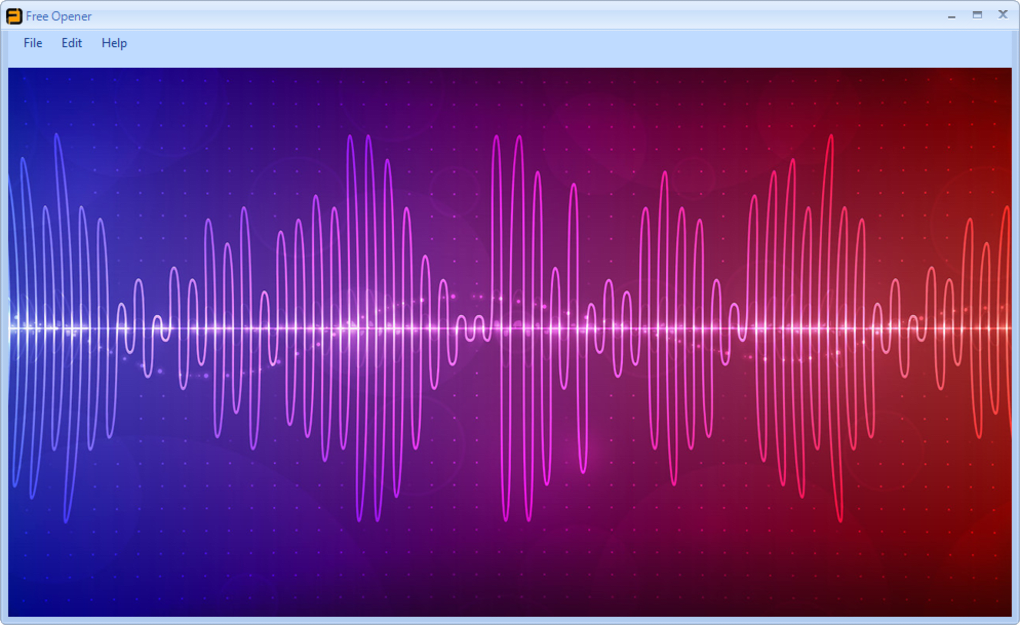
- Erster Start. Beim Öffnen der Anwendung sehen Sie eine aufgeräumte Toolbar am oberen Fensterrand. Der Button „Datei öffnen“ (oder das Tastenkürzel Ctrl+O) ist der primäre Einstiegspunkt zum Laden von Dokumenten.
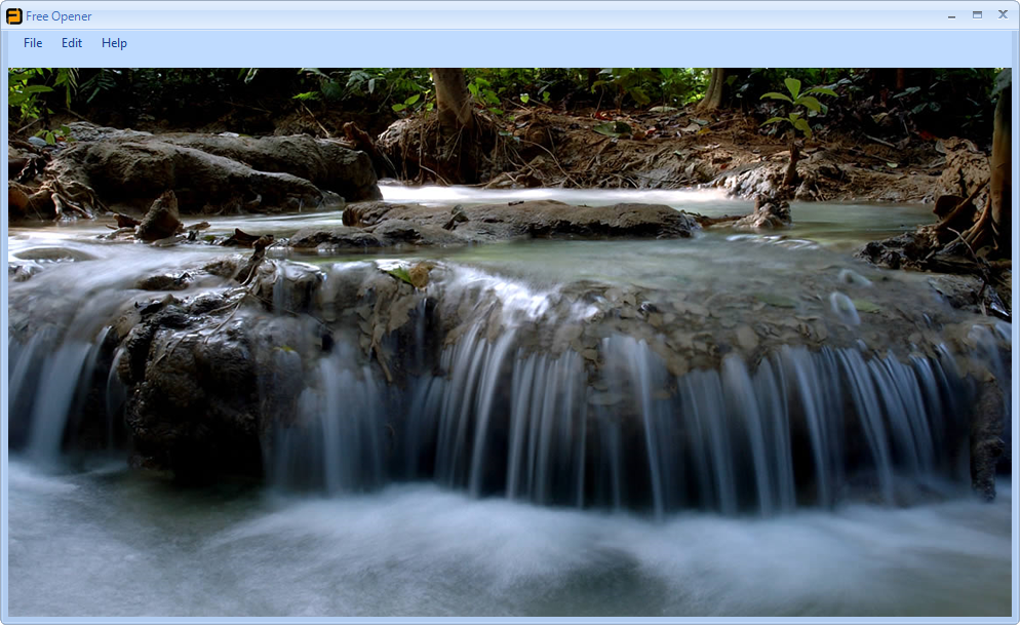
- Datei öffnen. Ziehen Sie eine Datei auf das Free Opener‑Fenster oder nutzen Sie den Dialog „Datei öffnen“, um Ihre Ordner zu durchsuchen. Das Programm erkennt den Dateityp automatisch und zeigt eine Vorschau an. Bei Mediendateien erscheinen die Wiedergabesteuerungen am unteren Fensterrand.
- Speichern oder exportieren. Wenn Sie ein Dokument in ein anderes Format konvertieren möchten, verwenden Sie die Option „Speichern unter“. Free Opener kann PDFs in Bilder (PNG, JPEG) exportieren und Archive in ZIP komprimieren, wodurch grundlegende Konvertierungsfunktionen ohne Drittanbieter‑Tools bereitgestellt werden.
- Update‑Benachrichtigungen. Die Software prüft bei jedem Start auf Updates. Ist eine neue Version verfügbar, erscheint ein unaufdringliches Banner, das das Herunterladen und Installieren des Updates mit einem Klick ermöglicht.
Der gesamte Vorgang dauert in der Regel weniger als fünf Minuten, selbst auf älterer Hardware. Da das Programm leichtgewichtig ist, startet es sofort und verbraucht nur minimalen RAM (in der Regel unter 100 MB). Für Nutzer, die lieber über die Befehlszeile arbeiten, unterstützt Free Opener zudem einen Silent‑Installationsmodus über den Schalter /S, was bei Massen‑Deployments in Unternehmensumgebungen praktisch ist. Kurz gesagt, Installation und Nutzung sind so gestaltet, dass sie möglichst reibungslos ablaufen und das Versprechen „kostenlos und einfach“ einhalten, das der Produktname impliziert.
Systemkompatibilität, Vor- und Nachteile
Free Opener basiert auf einem plattformübergreifenden Framework, das einen reibungslosen Betrieb auf den gängigsten Desktop‑Betriebssystemen sicherstellt. Die offiziell unterstützten Plattformen umfassen:
- Microsoft Windows 10, 11 und Windows 8/8.1 (64‑Bit und 32‑Bit)
- macOS 10.14 (Mojave) und neuer, inklusive Apple Silicon (via Rosetta 2‑Übersetzung)
- Linux‑Distributionen (Ubuntu, Fedora, Debian) – community‑gepflegte Pakete sind als .deb‑ und .rpm‑Formate verfügbar
Die Mindesthardware‑Anforderungen sind bescheiden: ein 1 GHz‑Prozessor, 512 MB RAM und 100 MB freier Festplattenspeicher. Da die Anwendung native OS‑Bibliotheken für das Rendering nutzt, erbt sie die Stabilitäts‑ und Sicherheits‑Updates des Host‑Systems.
Vorteile
- Umfangreiche Formatunterstützung: Unterstützt über 80 Dateitypen und reduziert den Bedarf an mehreren Dienstprogrammen.
- Null Kosten: Vollständig kostenlos ohne versteckte Gebühren, ideal für preisbewusste Nutzer.
- Leichtgewichtig und schnell: Schneller Start und geringer Speicherverbrauch, selbst auf älteren Rechnern.
- Benutzerfreundliche Oberfläche: Vertrautes Toolbar‑Layout senkt die Lernkurve.
- Plattformübergreifende Verfügbarkeit: Funktioniert unter Windows, macOS und Linux.
- Sichere Sandbox: Verhindert die Ausführung potenziell schädlichen Codes aus nicht unterstützten Dateien.
- Regelmäßige Updates: Monatlich neue Format‑Ergänzungen und Fehlerbehebungen.
Nachteile
- Erweiterte Bearbeitungsfunktionen (z. B. PDF‑Annotation, Videobearbeitung) sind nicht enthalten; das Tool konzentriert sich ausschließlich auf das Anzeigen.
- Einige sehr nischige Dateitypen (z. B. proprietäre CAD‑Formate) bleiben ununterstützt.
- Obwohl die UI sauber ist, fehlen umfangreiche Themen‑ oder Anpassungsoptionen.
- Automatische Update‑Prüfungen können durch Unternehmens‑Firewalls blockiert werden, was manuelle Updates erforderlich macht.
- Mac‑Nutzer auf Apple Silicon können aufgrund der Rosetta‑Übersetzung leichte Leistungseinbußen erleben.
Insgesamt überwiegen die Vorteile von Free Opener bei weitem seine Einschränkungen für die meisten Alltagsnutzer. Die Anwendung glänzt, wenn das Hauptziel ein schneller, zuverlässiger Zugriff auf ein breites Spektrum von Dateien ohne zusätzliche Kosten ist. Benötigen Sie tiefgreifende Bearbeitungs‑ oder format‑spezifische Werkzeuge, sind spezialisierte Programme weiterhin nötig, doch für das reine Anzeigen und einfache Konvertieren ist Free Opener eine überzeugende, sichere Wahl.
Häufig gestellte Fragen
Ist Free Opener wirklich kostenlos oder gibt es versteckte Gebühren?
Free Opener ist komplett kostenlos zum Download, zur Installation und zur Nutzung. Es gibt keine Testphasen, Abonnementgebühren oder versteckte Kosten. Alle im offiziellen Funktionskatalog aufgeführten Features stehen ohne Zahlung zur Verfügung.
Kann Free Opener verschlüsselte oder passwortgeschützte Dateien öffnen?
Die Anwendung kann passwortgeschützte PDFs und ZIP‑Archive öffnen, jedoch müssen Sie das korrekte Passwort eingeben, wenn Sie dazu aufgefordert werden. Sie versucht nicht, Verschlüsselungen zu knacken oder zu umgehen.
Ist die Software sicher vor Malware und Adware?
Ja. Free Opener wird über die offizielle Website und vertrauenswürdige Software‑Repositories verteilt. Der Installer ist digital signiert und die Anwendung läuft in einer sandbox‑basierten Umgebung, um Sicherheitsrisiken zu minimieren.
Erhält Free Opener regelmäßige Updates für neue Dateiformate?
Das Entwicklungsteam veröffentlicht monatliche Updates, die Unterstützung für neue Dateitypen hinzufügen, bestehende Renderer verbessern und etwaige Fehler beheben. Nutzer werden beim Programmstart über Updates informiert und können diese mit einem Klick installieren.
Kann ich Free Opener in einem Unternehmensnetzwerk mit strengen IT‑Richtlinien verwenden?
Da der Installer leichtgewichtig ist und keine zusätzlichen Laufzeitumgebungen erfordert, ist er in den meisten Unternehmensumgebungen grundsätzlich akzeptabel. IT‑Administratoren sollten jedoch die digitale Signatur der ausführbaren Datei prüfen und das Programm ggf. in Endpoint‑Security‑Tools whitelist‑en.
Fazit – Warum Sie Free Opener noch heute herunterladen sollten
Wenn Sie jemals frustriert waren, weil Sie mehrere Viewer jonglieren mussten, nur um ein einziges Dokument zu öffnen, bietet Free Opener eine praktische, kostenfreie Lösung, die mehr als 80 Dateitypen in einer intuitiven Oberfläche zusammenfasst. Sein leichter Footprint, die plattformübergreifende Unterstützung und die regelmäßigen Updates machen es zu einem zuverlässigen Begleiter für Studenten, Fachleute und Gelegenheitsnutzer gleichermaßen. Durch die Wahl von Free Opener erhalten Sie ein sicheres, unverbindliches Hilfsmittel, das das lästige Suchen nach dem richtigen Programm jedes Mal, wenn eine neue Datei im Posteingang landet, überflüssig macht. Download Free Opener now und erleben Sie den Komfort eines wirklich universellen Datei‑Öffners.
Anleitungen & Tutorials
So installierst du Free Opener
- Klicke oben auf die Schaltfläche Herunterladen.
- Akzeptiere nach der Weiterleitung die Bedingungen und klicke auf Installieren.
- Warte, bis der Download von Free Opener auf deinem Gerät abgeschlossen ist.
So verwendest du Free Opener
Diese Software wird hauptsächlich für die oben beschriebenen Kernfunktionen verwendet. Öffne die App nach der Installation, um ihre Möglichkeiten zu erkunden.
Nutzerbewertungen
Noch keine Bewertungen. Teile als Erste/r deine Erfahrung.
Das könnte dir auch gefallen
mehr
Llama 2
Free-to-use large language model As the new addition to Meta’s arsenal of langua...

NotebookLM
Revolutionizing the note-taking and idea-generation process NotebookLM is an exp...

Github co pilot
AI-inspired software development and coding platform GitHub Copilot is a browser...

Google Gemma
Google’s lightweight AI models Introducing Google Gemma , a family of cutting-ed...

AI Image Enlarger
A free app for Windows, by ai-image-larger. AI Image Enlarger is a free software...

DALL E
AI-driven text-to-image transformation engine DALL·E is a free graphic and desig...